Tras muchos años de experiencia en el uso de Facturaplus (el
software de gestión del grupo SP) se nos han presentado distintas situaciones a
las que hemos tenido que enfrentarnos y resolver de forma poco convencional. Una
de estas situaciones es la recepción de facturas, por parte de uno de nuestros
proveedores, en las que se aplica una retención, en este caso, de
arrendamientos.
La peculiaridad de este caso es que en la misma factura
existe más de un concepto, uno por el propio alquiler y otro por los gastos de
suministros. Esto supone que el concepto por el arrendamiento tiene aplicado
una retención, pero el de los suministros no la tiene, solo se le aplica el IVA
de igual forma que al arrendamiento.
Facturaplus no permite incluir en la misma factura conceptos
que tengan retención y conceptos que no la tengan. Tras una lectura de varios
artículos y foros que hemos encontrado en Internet, nos hemos topado con varias
soluciones “a medias” que no nos han terminado de convencer (separar la factura
en dos, una con retención y otra con los demás conceptos). Por ello nos
gustaría compartir el método que desde AM Consultores aplicamos.
Gracias al desarrollo de nuestra herramienta de
productividad MESP y al continuo contacto con nuestros clientes, hemos podido
aprender cómo almacena la información internamente tanto Facturaplus como
Contaplus, esto nos ha permitido abordar el problema descrito y solucionarlo de
manera efectiva. Se ha de tener en cuenta que lo que describimos a continuación
está basado en nuestra experiencia y que no se deben realizar las acciones aquí
expuestas si no se está muy seguro de lo que se está haciendo (recomendamos
realizar una copia de seguridad previa para poder volver al estado anterior en
el peor de los casos).
Para abordar el problema es necesario entrar a
Facturaplus por “la puerta falsa”, como nosotros lo llamamos. Pero previamente
nos gustaría describir como se configura Facturaplus para la aplicación de
retención tanto en facturas emitidas como en facturas recibidas. En las
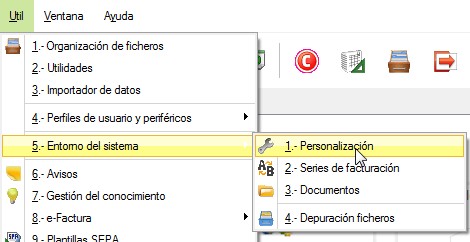
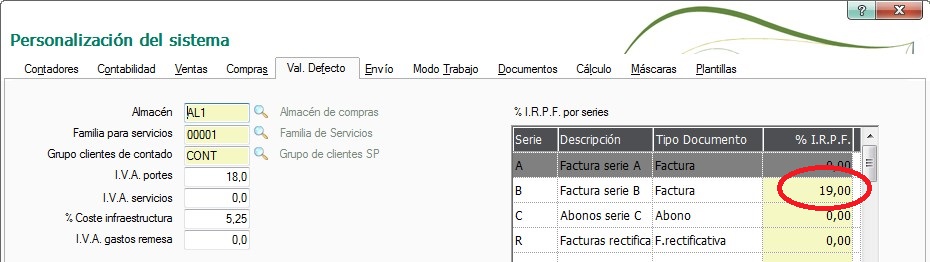
facturas emitidas debemos acceder a la sección Útil->Entorno del
Sistema->Personalización y una vez aquí dentro dirigirnos a la pestaña Val.
Defecto, donde podremos indicar la serie a la que queremos aplicar el % de retención
correspondiente de forma automática.
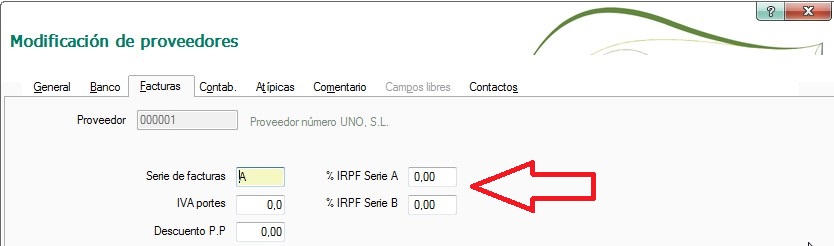
En cuanto a las facturas recibidas, el acceso a la
configuración es distinto, ya que debemos acceder al proveedor en concreto y
dirigirnos a la pestaña de Facturas, en donde le indicaremos el % de retención
en la serie de facturas que nos interese.
Una vez recordado como configuramos Facturaplus para aplicar
las retenciones a las facturas y habiendo creado la factura en cuestión,
volvemos con el llamado acceso por “la puerta falsa”. Tanto Contaplus como
Facturaplus se sitúan bajo la misma carpeta de archivos “GrupoSP”, en donde
podemos encontrar la carpeta de cada aplicación, en este caso “Fact2013 “. Una
vez dentro encontramos, entre otras carpetas, una por cada empresa creada en
Facturaplus que comienza por “DBF” y el código que se le haya asignado en la
creación de la misma, por ejemplo “DBF01”. Es dentro de esta carpeta donde
reside la información sensible de los clientes, proveedores, facturas,
artículos, etc. Esta información está organizada mediante tablas libres de
datos con extensión “.dbf”, que necesitan de un software lector para poder
explorar la información en su interior, el cual ha de ser compatible con bases
de datos de FoxPro.
En cuanto a las facturas emitidas debemos abrir la tabla
“FaccliT.dbf” y encontrar nuestra factura mediante los campos “cserie” y
“nnumfac”. Una vez en el registro correspondiente, debemos cambiar los
siguientes campos, “ntotfac” y “ntotfacd” para introducir el total real de la
factura, y los campos “ntotirpf” y “ntotirpfd” para introducir el total real de
la retención. También debemos acceder a la tabla “Recibos.dbf” y cambiar el
campo “nimporte” del registro de nuestra factura (encontrándolo de la misma
manera que en la tabla anterior).
Para el caso de las facturas recibidas el proceso es
exactamente igual, pero con las siguientes tablas: “FacProT.dbf” y “RecibosP”.
Los campos a cambiar son los mismos que ya hemos explicado anteriormente.
Es necesario señalar que se cambian estas dos tablas ya que
Facturaplus al crear una factura genera de forma automática un recibo por la
misma, por lo que hay que cambiar el valor dicho recibo asociado al cambiar el
valor de la factura que en su caso lo originó.
Para terminar, advertir que realizar este proceso es
delicado y no lo recomendamos si uno no está 100% seguro y no se ha realizado
una copia de seguridad previa. Tras este proceso recomendamos realizar el
proceso de Facturaplus “Organización de ficheros” en la pestaña “Útil”. También
indicar que estos pasos pueden no provocar el resultado esperado si Sage
decidiera cambiar el funcionamiento interno del programa.
Esperamos poder ayudarle pronto en la gestión de su PYME.
Como siempre, un cordial saludo desde AM Consultores.


